从Photoshop到AutoCAD 高效导入与协同制图指南
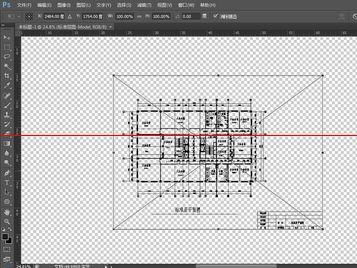
在建筑、室内设计、景观规划等领域,常常需要将Photoshop(PS)中处理的效果图、分析图或底图导入AutoCAD(CAD)中,作为精确绘制的参考或底图。这个过程看似简单,但若操作不当,容易导致图像变形、比例失调或清晰度不足。本文将详细介绍两种主流方法,并附上关键技巧,助您实现PS与CAD的高效协同。
方法一:直接插入法(适用于大多数情况)
这是最常用且直接的方法,利用CAD的“插入”功能。
- 在Photoshop中前期准备:
- 确定用途与精度: 明确导入CAD的图片是作为精确尺寸的底图(如扫描的蓝图),还是仅作为视觉参考(如效果图)。这决定了后续对精度的要求。
- 简化与清理: 尽可能合并图层,删除不必要的装饰性元素,保留核心线条、色块或轮廓。这可以减小文件体积,并让CAD中的参照更清晰。
- 统一背景: 如果图片有复杂背景,建议将需要导入的图形置于纯色(如白色)背景上,或直接将不需要的部分删除/设为透明(保存为PNG格式)。
- 保存格式: 将文件另存为
JPEG(有损压缩,文件小)或PNG(支持透明背景,无损)格式。TIFF格式也可,但文件通常较大。
- 在AutoCAD中插入与校准:
- 命令输入: 在CAD命令行输入
INSERT或点击菜单栏的【插入】>【光栅图像参照】。
- 选择文件: 在对话框中找到并选择准备好的PS图像文件。
- 指定插入点: 在CAD绘图区点击一点作为图像的放置点。可以先随意点击,稍后调整。
- 设置缩放比例: 命令行会提示“指定缩放比例因子”。此时直接按回车键,暂时使用默认比例1:1。最关键的一步在校准。
- 比例校准(关键步骤):
- 使用
SCALE命令,选择插入的图片。
- 指定一个基准点(如图片上已知实际长度的线段的端点A)。
- 输入
R(参照选项),然后依次点击该线段的端点A和端点B(即参照长度)。
- 输入该线段对应的实际长度(例如,如果AB代表10米,就输入10)。CAD会自动将整张图片按此比例缩放至实际尺寸。
- 位置对齐: 使用
MOVE命令,将已校准比例的图片上的特定特征点,移动到CAD图中对应的坐标位置。
方法二:复制粘贴法(适用于快速插入草图参考)
当对比例精度要求不高,只需快速插入一个视觉参考时,可以使用此方法。
- 在PS中,选择需要区域(Ctrl+A全选或使用选区工具),然后
Ctrl+C复制。 - 切换到CAD,直接
Ctrl+V粘贴。图片会以“OLE对象”的形式插入,并随光标移动。 - 点击放置后,可以通过拖动角点进行粗略缩放。
- 注意: 此方法插入的对象通常难以进行精确的比例缩放和校准,且可能在不同电脑间显示异常。仅推荐用于临时性、非精确的参考。
核心技巧与注意事项
- 保持清晰度: 在PS中导出时,分辨率(DPI)建议设置在150-300之间。过低则在CAD中放大后模糊;过高则导致CAD文件臃肿,运行缓慢。
- 管理图像文件: 使用“插入”法时,CAD文件并不包含图像本身,而是链接了图像文件的路径。务必确保将图片文件与CAD文件放在同一文件夹,并在传送文件时一同打包,否则会导致链接丢失(CAD中显示为空白或路径错误)。
- 控制显示顺序: 插入的图片可能会遮挡CAD线条。使用
DRAWORDER命令,选择图片,将其置于对象之下,即可将CAD线条显示在图片上方进行描绘。 - 调整亮度与对比度: 在CAD中选中图片,右键打开【图像】调整选项,可以微调图像的亮度和对比度,使其作为底图时线条更清晰,不刺眼。
- 剪裁与消隐: 使用
IMAGECLIP命令可以裁剪掉图片不需要的部分。在布局空间(Layout)中,可以通过视口边界来控制图像的显示范围。
工作流程建议
对于严肃的制图工作,推荐流程为:
- 在PS中完成概念草图、色彩规划、纹理合成或现状照片处理。
- 导出为干净、高对比度的单色或简单彩色底图(PNG格式为佳)。
- 在CAD中使用“插入参照法”精确导入,并进行严格的比例和位置校准。
- 在校准后的图片上,使用CAD矢量工具进行精确绘制、描图或标注,生成最终的、可精确测量和修改的施工图或方案图。
通过以上方法和技巧,您可以流畅地将PS的视觉表现力与CAD的精确制图能力结合起来,大大提升设计工作的效率与质量。
如若转载,请注明出处:http://www.uinsi1.com/product/54.html
更新时间:2026-10-11 18:36:00